


 02 • 34 • 09 • 31 • 70
Planning Analytics, le logiciel dédié à l’élaboration budgétaire et à l’analyse, évolue sans cesse au rythme d’une release tous les mois ou tous les deux mois.
Dans ce wiki, nous étudions quelques-unes des nouveautés et amélioration suivantes :
- Import guidé de Données ou de Métadonnées (Workspace)
- Pliage/dépliage de cellules masquées par bouton d’action (PAFE)
- Paramétrage de la langue locale de Pafe (PAFE)
- Affichage différentiel des règles de calculs (Workspace)
Importations guidées dans Planning Analytics
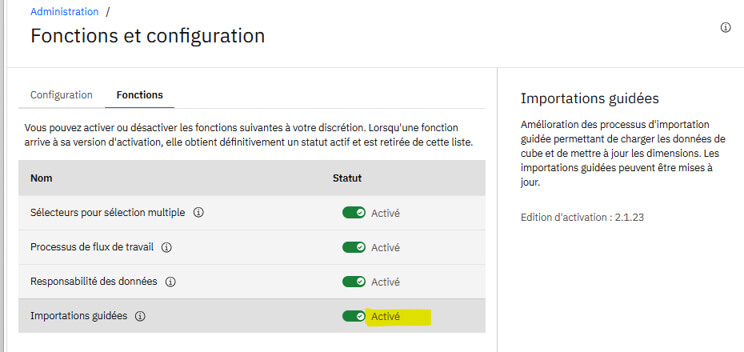
1/ En préalable activer cette fonctionnalité dans "Administrations" "Fonctions et Configuration"
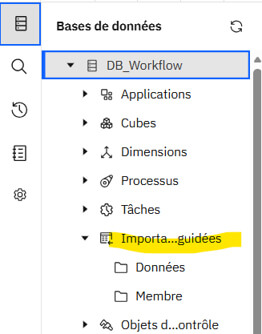
2/ L’explorateur de base de données affiche alors un nouveau symbole : "Importations guidées"
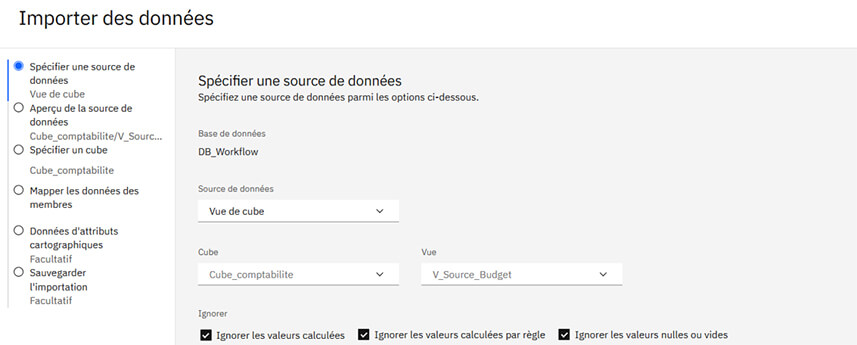
3/ Principes de fonctionnement
Choisir l’action "Importer des données" et renseigner chacune des étapes du processus d’import des données, jusqu’à la dernière étape où l’on sauvegardera en tant qu’importation guidée.
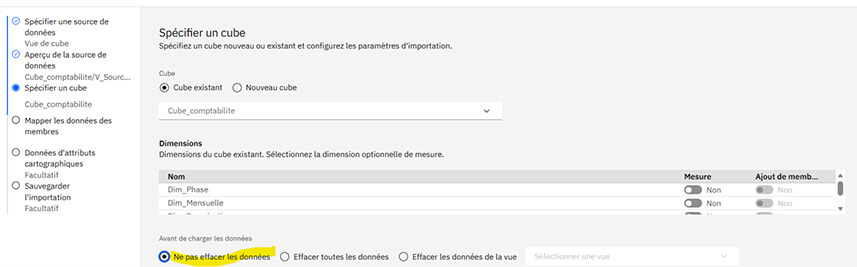
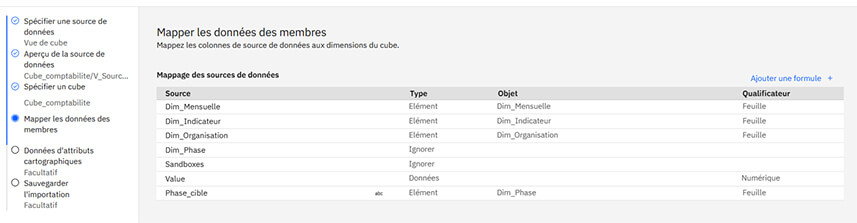
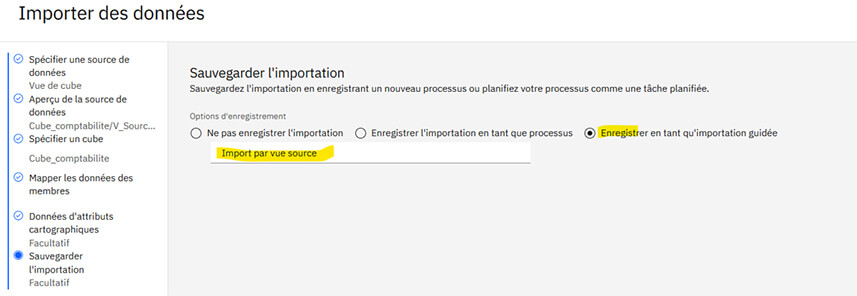
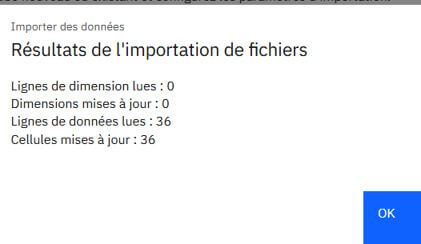
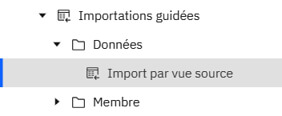
Une fois l’import guidé réalisé et sauvegardé, il est possible de :
- L’exécuter à nouveau
- Le transformer en processus
- Le modifier
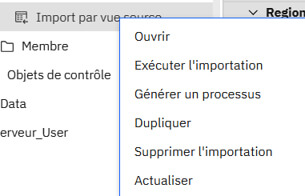
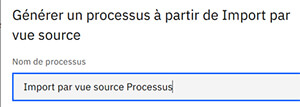
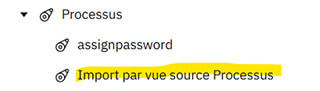
Un utilisateur "avec pouvoir" peut ainsi créer ses propres mécanismes de copie de données, d’un cube vers lui-même ou d’un cube vers un autre cube.
L’importation guidée de Meta Datas permet de mettre à jour des dimensions, à partir de :
- Fichiers
- Requêtes SQL
Puis d’enregistrer en tant qu’importation guidée cette gestion de la dimension souhaitée.
La volonté constante d’IBM est bel et bien de donner de plus en plus d’autonomie aux utilisateurs. Planning Analytics devient, au fil du temps, de plus en plus "user centric".
Plier/déplier des plages de cellules dans des websheet (PAFE – Tm1Web)
Il n’est pas rare que nos Contrôleurs de Gestion préférés établissent des fichiers Excel de reporting contenant une foultitude de données (énormément de données !!) puis utilisent les fonctionnalités d’Excel (Grouper / Dégrouper) aux fins de permettre d’afficher une synthèse puis de laisser le choix à l’utilisateur de voir dans le détail, en groupant / dégroupant les plages de données. Hélas, ces fonctionnalités Excel ne sont pas accessibles sous Tm1Web.
Une toute nouvelle fonctionnalité vient de paraitre sous PAFE : L’affichage / masquage de plages de données par boutons d’action.
Nous allons procéder pas à pas avec l’exemple suivant pour vulgariser cette nouvelle fonctionnalité.
1/ Créons une vue sur le cube "PnLCube" (base SData), puis générons un "Rapport Personnalisé"
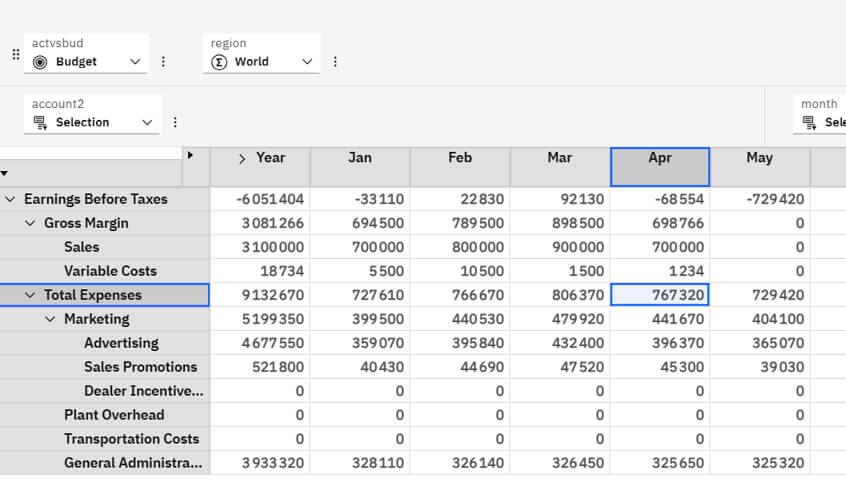
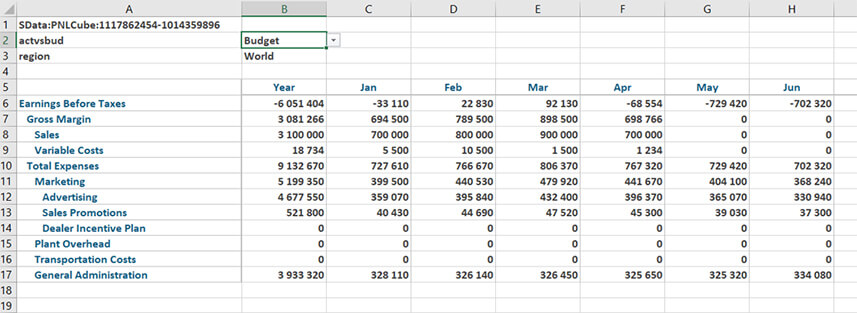
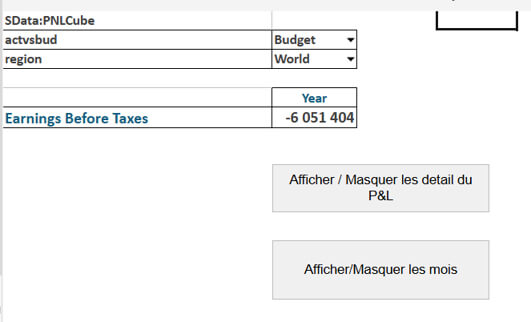
2/ Décidons de ne montrer, au premier regard, que "Earnings Before Taxes" pour "Year"
Cela reviendrait à masquer :
A7 à N17 (les lignes)
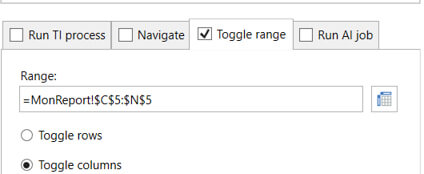
C5 à N5 (les colonnes
3/ Construisons nos boutons d’action :
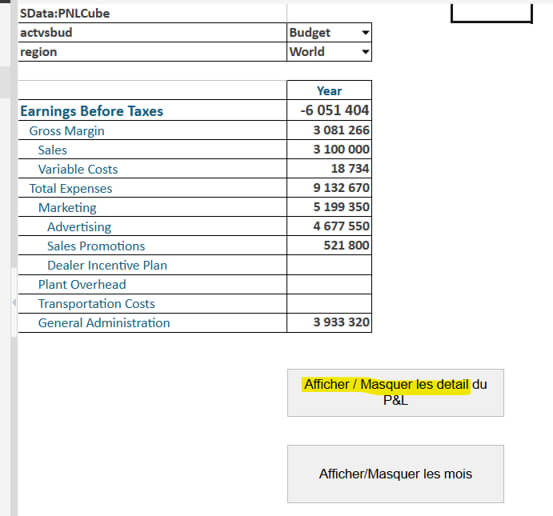
1) Pour les lignes :
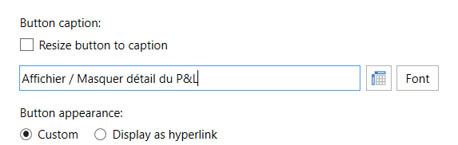
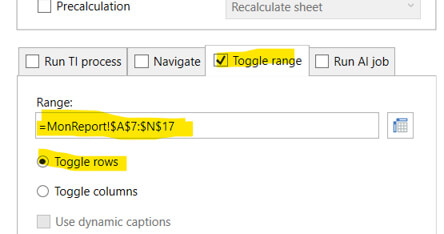
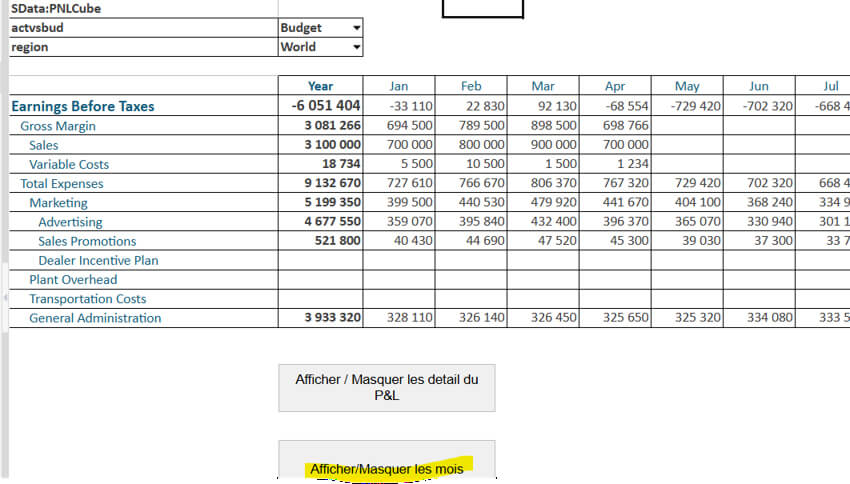
2) Pour les colonnes :
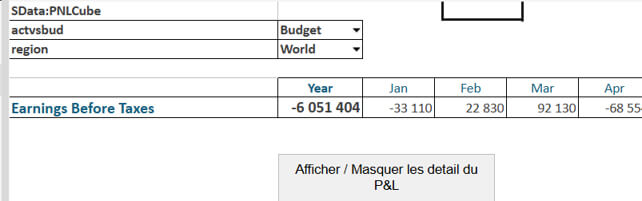
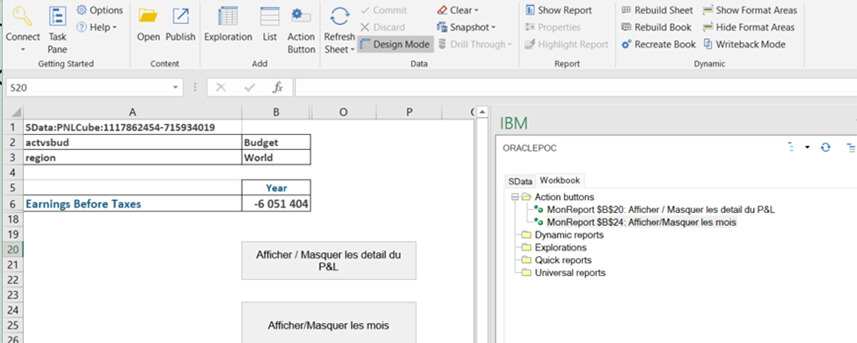
3) Après un peu de "cosmétique" et publication :
Fonctionne plutôt bien en tm1Web ; on peut afficher l’un, l’autre, les deux ou aucun
Paramétrer la langue de PAFE
Comme vous avez pu le constater, notre précédente copie d’écran laisse transparaitre un paramétrage de PAFE en langue anglaise (conseillé lorsque l’on veut tester le fonctionnement de choses toutes nouvelles, IBM ayant l’habitude de diffuser et promouvoir des nouveautés dès qu’elles fonctionnent chez eux, mais pas forcément en France).
Modifions maintenant la "locale" de PAFE.
Pour ce faire, positionnons-nous dans le répertoire Windows :
C:\Users\<<user windows>>\AppData\Local\Cognos\Office Connection
Recherchons le fichier : CognosOfficeReportingSettings.xml
Créons ou modifions la ligne concernée :

- Français : fr
- Anglais : en
- Espagnol : es
- Allemand : de
- Etc.
Avant modification :
Après modification :

Affichage différentiel des règles de calcul dans Planning Analytics
Le workspace étant maintenant l’outil de design, conception et développement entre autres, des règles de calcul, des évolutions et nouvelles fonctionnalités, des facilités apparaissent régulièrement.
Une de ces dernières évolutions est la possibilité, lors de la modification des règles de calcul, d’afficher :
- Les mêmes règles en des endroits différents
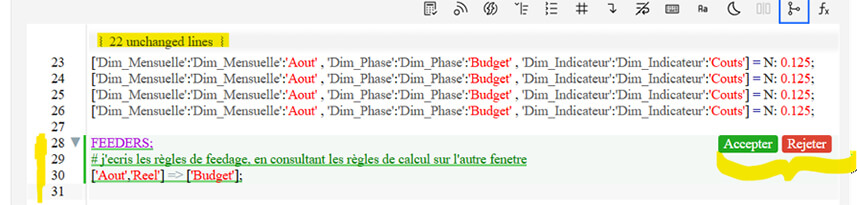
- Une mise en exergue des modifications, avec Validation / Rejet
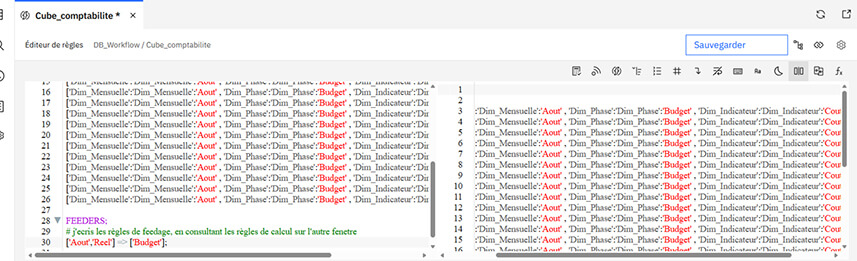
Affichage des mêmes règles en des endroits différents :
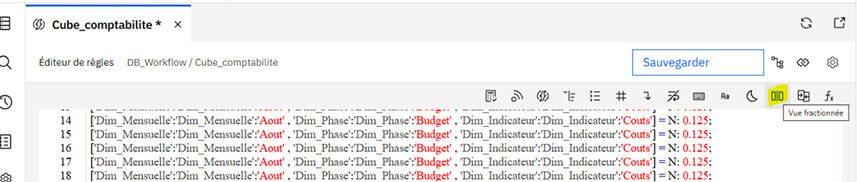
On peut, par exemple, lors de l’écriture des feeders dans une fenêtre, visualiser les règles concernées dans une autre fenêtre
Mise en exergue des modifications avec "Accepter / Rejeter"

Valider les règles de calcul (sans pour autant les enregistrer)

Ce petit bouton permet de demander à TM1 de valider les règles métiers, sans les enregistrer ce qui, en cas d’erreur est le bienvenu, et ne déclenche pas le calcul des feeders !
Souvenez-vous :
1- Lorsque l’on enregistre des règles métiers qui comportent une erreur (ou plusieurs), plus aucune règle de calcul ne s’applique.
2- L’enregistrement des règles métiers provoque (la plupart du temps) le recalcul des feeders qui peut prendre des heures
Toutes ces dernières évolutions tendent à mettre de plus en plus Planning Analytics sur la voie d’un progiciel "user Centric" ce qui, combiné avec sa puissance de calcul réputé, lui garantit encore de très beaux jours et un bel avenir !
Vous souhaitez bénéficier d'experts, de développeurs, ou d'une formation sur Planning Analytics ? Rendez-vous sur la page Contact !


