


 02 • 34 • 09 • 31 • 70
Découvrez les dernières innovations et améliorations estivales de Varicent, spécialement conçues pour optimiser la gestion de vos crédits IA, simplifier la navigation sur vos portails et enrichir vos capacités de modélisation et de reporting.
Administration Varicent : Optimisation IA, portails et rapports
Suivi et optimisation des crédits d'assistants IA Varicent
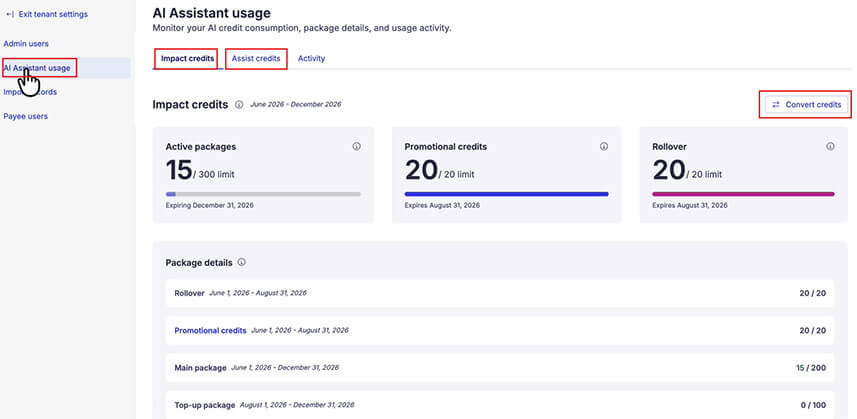
Les assistants IA de Varicent vous font gagner du temps dans toute votre organisation, et il est désormais plus facile d’en identifier la source. La nouvelle interface d’utilisation des assistants IA dans les paramètres du locataire offre aux administrateurs de la rémunération variable un point d’accès unique pour suivre les crédits disponibles, l’adoption et planifier l’utilisation continue de l’IA.
Deux onglets organisent l’utilisation selon le type d’assistance utilisé par vos équipes. Les crédits "Impact" couvrent l’Assistant Concepteur et l’Assistant ELT, qui aident les administrateurs à créer, configurer, tester, expliquer et analyser des modèles. Les crédits "Assistance" couvrent l’Assistant de Recherche et l’Assistant de Traitement des demandes, qui aident les utilisateurs à trouver des informations et à approfondir les questions de rémunération.
Par exemple, vous pouvez utiliser l’onglet "Crédits Impact" pour comprendre l’utilisation liée aux activités de modélisation, ou l’onglet "Crédits Assistance" pour consulter les activités de recherche et d’assistance aux demandes de renseignements.
Chaque onglet indique le nombre de crédits dont dispose votre organisation, le nombre de crédits utilisés et le nombre de crédits restants. Vous pouvez également consulter l’activité d’utilisation pour observer la progression de l’adoption des assistants IA au sein de votre organisation et identifier les éventuels besoins en capacité supplémentaire.
L'utilisation de l'Assistant IA affiche également les crédits disponibles pour votre organisation, y compris les forfaits actifs, les crédits promotionnels et les crédits reportables. Les crédits sont comptabilisés automatiquement à mesure que les utilisateurs utilisent les Assistants IA compatibles, aucun suivi manuel n'est donc nécessaire.
Si votre organisation a besoin de plus de flexibilité, vous pouvez convertir les crédits disponibles entre crédits Impact et crédits Assistance afin de mieux répondre à vos besoins actuels.
Par exemple, si votre équipe utilise davantage l'Assistant de recherche et l'Assistant de requêtes que prévu, vous pouvez convertir les crédits Impact éligibles en crédits Assistance. Si un type de crédit n'est pas inclus dans votre forfait ou si votre solde est faible, la page vous en informe clairement afin que vous puissiez prendre les mesures nécessaires avant toute interruption d'utilisation.
Délégation et gestion des autorisations des rôles Utilisateurs
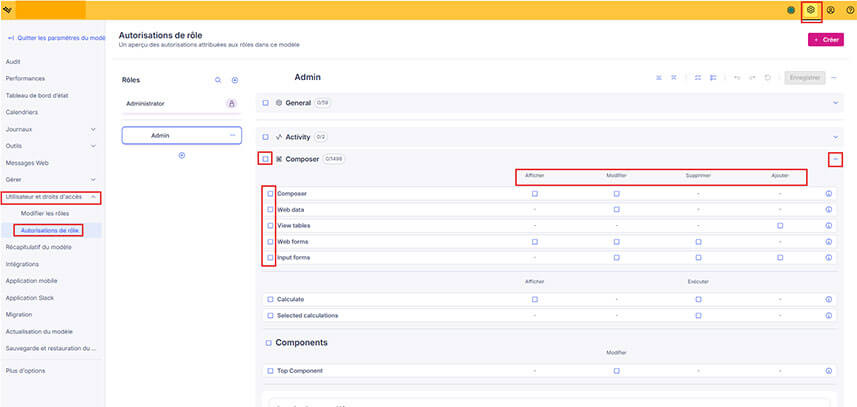
Les administrateurs système peuvent désormais déléguer certaines tâches de gestion des accès sans accorder aux utilisateurs un accès complet au contenu des modèles.
Dans Paramètres du modèle → Utilisateurs et autorisations → Autorisations des rôles, la nouvelle section Utilisateurs et autorisations comprend deux options :
- Modifier les autorisations des rôles : Permet à un utilisateur de modifier les autorisations des rôles existants au sein d’un modèle. Les utilisateurs ne peuvent ni créer ni supprimer de rôles, ni modifier leurs propres rôles.
- Gérer les paramètres du locataire et les rôles des utilisateurs : Permet aux utilisateurs de gérer les détails des profils utilisateurs, les autorisations du locataire, les affectations de modèles et les rôles des utilisateurs au sein des modèles.
Par exemple, vous pouvez créer un rôle de responsable informatique pour une équipe chargée de gérer les demandes d’accès. Les membres de cette équipe peuvent affecter un nouvel employé au modèle et au rôle appropriés ou mettre à jour les autorisations d’une équipe en cas de changement de responsabilités, sans pour autant lui accorder l’accès aux données de rémunération, aux calculs ou à d’autres éléments du modèle.
Vous pouvez également définir des autorisations par défaut pour les composants, les tables, les bases de données, les dossiers du concepteur, les listes de processus et les flux de travail. Les autorisations par défaut s'appliquent uniquement lors de la création de nouveaux objets et n'affectent pas les objets existants. Par exemple, si une équipe de reporting doit toujours pouvoir consulter les nouveaux magasins de données, sélectionnez l'autorisation par défaut "Afficher" pour ce rôle. Lorsqu'un nouveau magasin de données est créé, le rôle y a automatiquement accès. Vous pouvez modifier les autorisations d'un objet spécifique ultérieurement, selon vos besoins.
Portail Access Varicent : Améliorations de l'espace de travail
Navigation simplifiée et nouvelle gestion des onglets Web
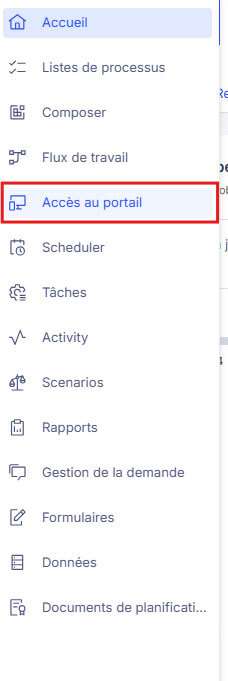
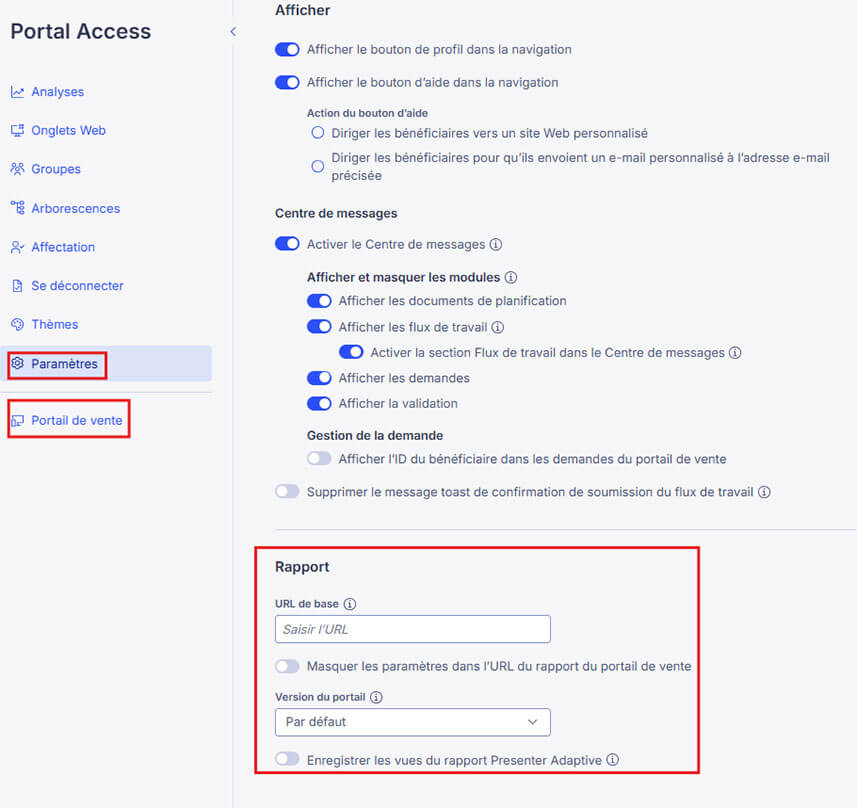
Un accès au portail Web est maintenant disponible directement à partir de l’outil d’administration.
Si une URL est configurée dans les paramètres de rapport, le lien vous redirige vers le rapport défini. Dans le cas contraire, vous serez redirigé vers la page d’accueil du portail.
La gestion des onglets web a été améliorée afin de la simplifier. Vous pouvez désormais organiser les onglets web en groupes, les réorganiser par glisser-déposer ou à l'aide des options de déplacement, et trouver rapidement ce dont vous avez besoin grâce au nouveau champ de recherche.
L'édition est également simplifiée : tous les paramètres de l'onglet web, y compris son nom, son contenu et ses options d'affichage, sont gérés au même endroit. Ensemble, ces améliorations vous permettent de configurer et de naviguer dans votre espace de travail plus rapidement et plus facilement.
Gestion intelligente des attributions d'accès au portail Web
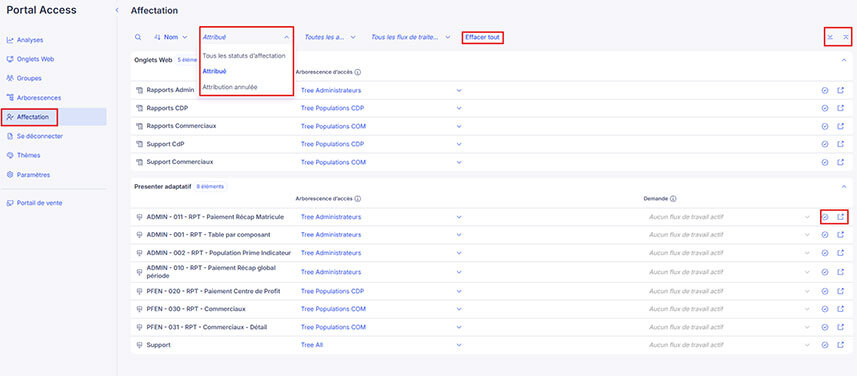
La page "Attribution des accès au portail" a été repensée pour une gestion plus rapide et plus simple. La nouvelle présentation par section remplace l'ancienne grille et vous offre davantage de possibilités pour trouver, organiser et gérer les objets à attribuer depuis une interface unique.
- Rechercher et consulter les affectations
Vous pouvez effectuer une recherche par titre d'objet ou par nom d'arborescence, trier les objets par nom et filtrer par statut de tâche, arborescence ou flux de travail de requête. Vous pouvez combiner ces options pour vous concentrer sur les tâches dont vous avez besoin ou sélectionner "Tout effacer" pour réinitialiser vos sélections.
Le filtre "Attribué" affiche les objets ayant au moins un arbre ou un flux de travail d'interrogation attribué, tandis que le filtre "Non attribué" affiche les objets ayant au moins une option non attribuée. Les objets ayant à la fois des options attribuées et non attribuées peuvent apparaître dans les deux vues.
- Concentrez-vous sur les éléments dont vous avez besoin
Les sections des tâches sont développées à l’ouverture de la page. Vous pouvez développer ou réduire toutes les sections simultanément, ou gérer chaque section individuellement, ce qui vous permet de réduire l'encombrement et de vous concentrer sur les éléments que vous consultez.
- Gérez vos objets plus efficacement
Vous pouvez valider les affectations directement depuis chaque objet et notifier les bénéficiaires des documents concernés. Vous pouvez également utiliser la nouvelle option d'ouverture pour consulter ou modifier les objets compatibles sans avoir à y accéder manuellement. Cette option est disponible pour tous les types d'objets compatibles, à l'exception des bases de données.
Portail Sales Varicent : Nouveautés pour les ventes
Suivi en temps réel des téléchargements de rapports PDF
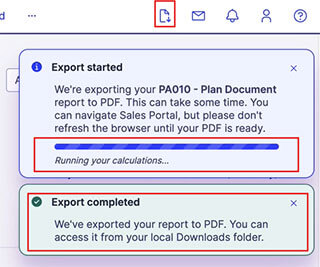
Depuis le portail des ventes, lors du téléchargement de rapports au format PDF, une barre de progression en pourcentage permet de suivre en temps réel l’avancement de chaque téléchargement. Elle remplace désormais l’indicateur de progression infini et vous permet de visualiser précisément l’état d’avancement de vos téléchargements à tout moment.
Vous pouvez lancer plusieurs téléchargements simultanément tout en continuant à naviguer sur le portail. Chaque téléchargement dispose de sa propre barre de progression, indépendamment des autres. Enfin, toutes les notifications de téléchargement (démarré, en cours, échec) affichent désormais le nom du rapport concerné, facilitant ainsi la gestion de plusieurs téléchargements simultanés.
Rapports Presenter Adaptive : Nouvelles fonctionnalités de personnalisation
Intégration de liens vers les workflows dans les rapports
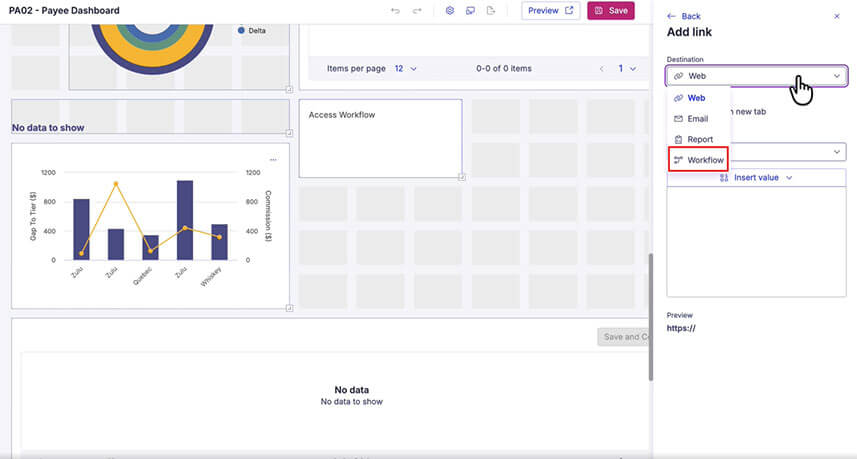
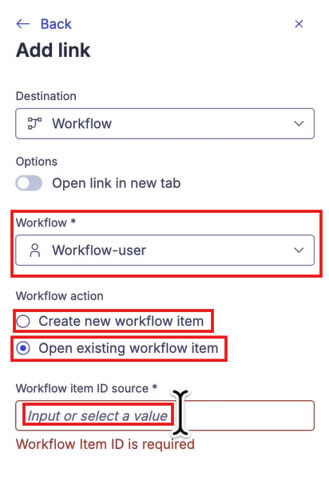
Il est maintenant possible de mettre un lien vers un workflow dans un rapport Presenter Adaptive.
Personnalisation avancée des styles de texte et titres des rapports
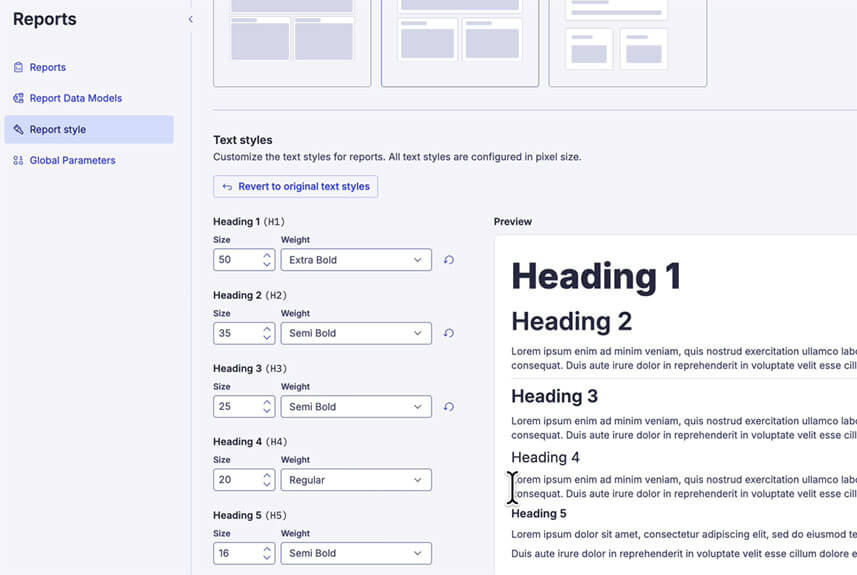
Les administrateurs peuvent configurer la taille et l’épaisseur de la police pour chaque niveau de titre (H1 à H5) dans les rapports Presenter Adaptive. La mise en forme s’appliquera automatiquement à tous les composants des rapports qui utilisent ces niveaux de titre.
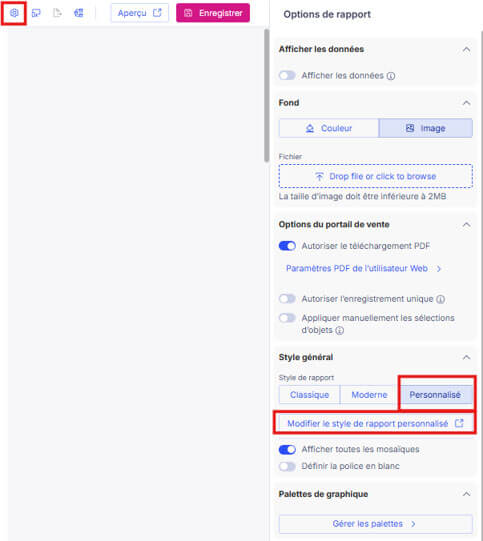
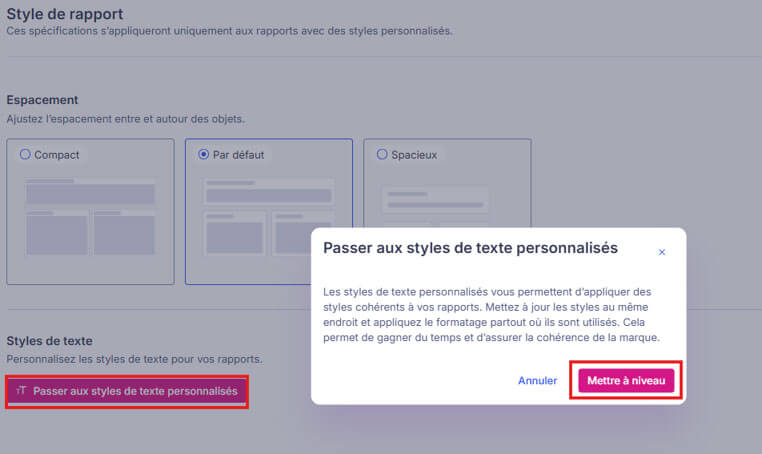
Pour activer cette fonctionnalité, accédez à Rapports → Style de rapport → Styles de texte → Mettre à niveau vers des styles de texte personnalisés.
Les styles de titre personnalisés s'affichent de manière cohérente dans l'aperçu du canevas du rapport, sur le portail des ventes, lors de la génération de PDF (traitement en masse et exportation) et dans les documents de planification et leurs PDF.
Les rapports utilisant les styles “Moderne” ou “Classique” restent inchangés. L'objet métrique hérite actuellement de son style du titre H4, ce qui signifie que les modifications apportées au style H4 personnalisé affecteront également l'affichage de l'étiquette et de l'icône de l'objet métrique, même si aucun style de titre n'a été explicitement configuré pour cet objet dans le rapport.
Contrôle accru du tri et ancrage des valeurs dans les graphiques
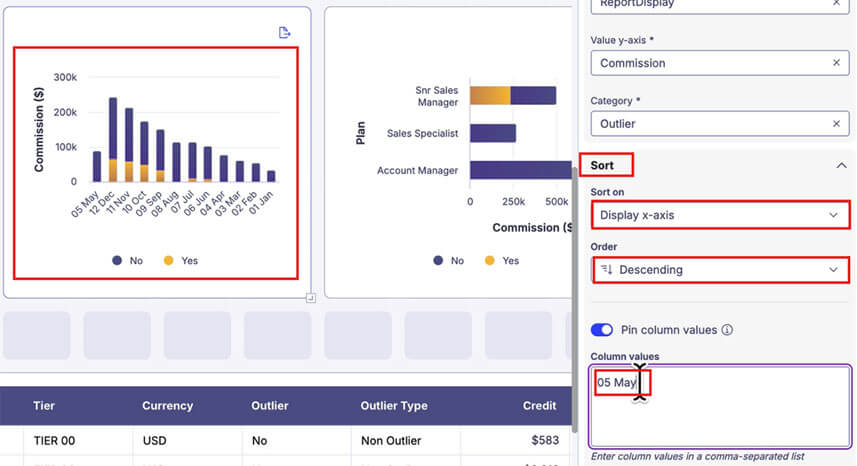
Vous pouvez désormais configurer le tri des graphiques depuis une seule section "Tri" de l’onglet "Données" de Presenter Adaptive. Cette nouvelle section regroupe les paramètres qui se trouvaient auparavant dans les sections d’axe individuelles de l’onglet "Style".
Vous pouvez ancrer les valeurs d’affichage textuelles au début d’un graphique dans un ordre spécifique. Les valeurs non ancrées suivent l’ordre de tri standard sélectionné. Saisissez les valeurs ancrées sous forme de liste séparée par des virgules. Les valeurs contenant des virgules doivent être placées entre guillemets doubles, par exemple : 2015, 2016, "Mars 2017". Les valeurs ancrées doivent correspondre exactement aux valeurs affichées, espaces compris.
Les graphiques circulaires prennent désormais en charge le tri par valeur, en commençant par le centre supérieur et en continuant dans le sens des aiguilles d’une montre. L’ordre personnalisé des graphiques est également conservé lors de leur exportation au format PDF ou Excel depuis l’application d’administration ou le portail des ventes.
NB : L’ancrage n’est pas disponible lorsque l’axe d’affichage utilise une colonne de dates ou de valeurs numériques, ni pour les graphiques à bulles, les nuages de points et les nuages de points multiples. Les graphiques Treemap, Simple Gauge, Bullet et KPI restent inchangés car ils ne prennent pas en charge le tri.
Optimisation des workflows Varicent
Configuration de la redirection Utilisateur après action de workflow
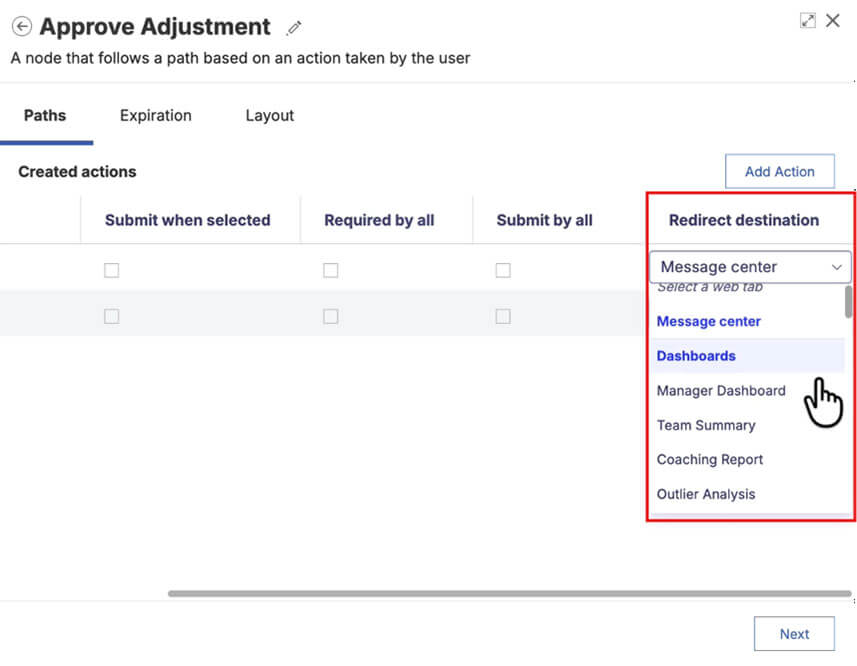
Dans un workflow, il est maintenant possible de paramétrer la page vers laquelle les utilisateurs d’un workflow vont être redirigés après avoir effectué une action sur le workflow. Par exemple, après une action de validation ou de refus, vous pouvez rediriger les utilisateurs vers le Centre des Messages (option par défaut), soit vers un rapport Presenter Adaptive de votre choix.
Gestion des documents de planification (Plan Documents)
Amélioration de la distribution des documents de planification sans blocage
Lors de la distribution de documents de planification, Varicent ne verrouille que les tables spécifiques nécessaires à la lecture. Cette action ne bloque désormais plus l’intégralité du modèle.
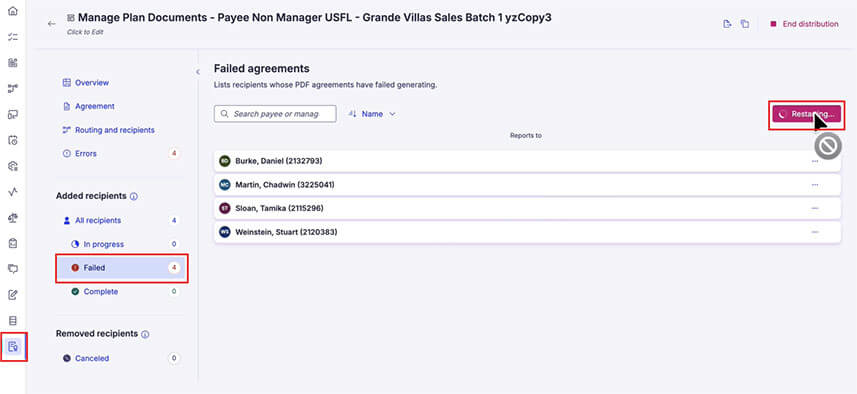
Il est désormais possible de relancer la distribution des documents de planification bloqués depuis la page de distribution.
Un onglet "Échec" a été ajouté sur la page de distribution afin de consulter les bénéficiaires bloqués. Les blocages peuvent être dus aux accords qui n’ont pas été générés au bout de 90 minutes ainsi qu’aux accords qui ont été générés mais pour lesquels les bénéficiaires n’ont pas finalisé l’étape de transfert nécessaire à la poursuite du processus.
Dans les deux cas, les administrateurs peuvent relancer simultanément tous les bénéficiaires concernés. Cette opération retire chaque bénéficiaire de son emplacement actuel dans le processus et l'ajoute comme un nouveau dossier. Les bénéficiaires concernés sont également déplacés hors de l'onglet "En cours", ce qui facilite leur identification. Une fois le redémarrage terminé et la page actualisée, l'onglet disparaît. Si un bénéficiaire se retrouve à nouveau bloqué, l'onglet réapparaîtra.
Varicent Designer : Modernisation de l'interface et suivi d'état
Nouvelle interface ergonomique pour la vue Dossier Designer
La vue Dossier de Designer a été repensée avec une interface modernisée et des améliorations d’ergonomie pour une navigation plus fluide et efficace :
- Largeur de panneau persistante : la largeur du panneau Dossier est désormais enregistrée entre les sessions. Lorsque vous redimensionnez le panneau et que vous le quittez, votre largeur préférée est rétablie à votre retour.
- En-tête dédié : les boutons du menu contextuel des vues Connexions et Données ont été déplacés vers un en-tête dédié, pour une présentation plus claire et plus cohérente.
- Cohérence du menu contextuel : le menu contextuel de la vue Données correspond désormais à celui du panneau Dossier. Renommer un objet depuis l’un ou l’autre emplacement met à jour son nom au même endroit.
- Alignement des icônes amélioré : les icônes en forme de chevron et contextuelles restent correctement alignées lorsqu’un nom de dossier s’étend sur plusieurs lignes.
- Espacement de la barre de défilement : un espace a été ajouté entre la barre de défilement et la poignée de redimensionnement du panneau, facilitant ainsi l’interaction avec chaque élément.
Évaluation des modèles Designer via le Tableau de bord d’état
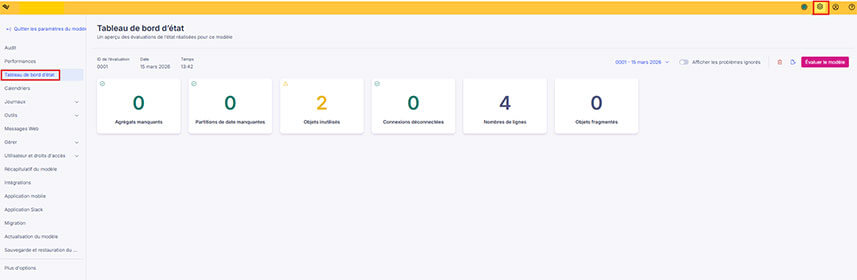
Le tableau de bord d’état a évolué ! Tout d’abord, les tests unitaires sont désormais accessibles via un onglet dédié.
Ensuite, le tableau de bord d’état offre davantage de possibilités pour fournir des indicateurs de structure et de performance supplémentaires pour les modèles Designer, notamment les objets inutilisés, le nombre de lignes et les objets fragmentés.
Vous pouvez exécuter une évaluation de modèle pour :
- Identifier les objets non référencés par d’autres objets du modèle.
- Consulter le nombre de lignes des tables et calculs pris en charge.
- Identifier les objets dont le niveau de fragmentation d’index est supérieur à 30 %.
- Ignorer les problèmes individuels ne nécessitant aucune action.
- Consulter, exporter et supprimer les évaluations du tableau de bord d’état.
Surveillance et résolution des configurations invalides Designer
Le tableau de bord d’état vous aide désormais à identifier les problèmes de configuration dans les modèles Designer. La nouvelle métrique "Configurations invalides" regroupe les anciennes métriques "Agrégats manquants" et "Partitions de dates manquantes" et étend l'évaluation aux outils Designer.
Ouvrez la métrique pour consulter les outils concernés et la raison de chaque signalement. Sélectionnez un élément pour ouvrir l'outil correspondant dans votre atelier de calcul, où vous pourrez examiner et corriger sa configuration.
Les configurations invalides peuvent inclure :
- Un outil Designer non configuré
- Des paramètres d'outil invalides ou manquants
- Une configuration d'outil faisant référence à une colonne supprimée ou renommée
- Un calcul Composer mis à niveau auquel il manque un agrégat ou une partition de dates
- Un outil de sortie de calcul qui doit être mis à jour avant que sa sortie puisse être écrite
Faites confiance à l'expertise de Next Decision pour vous accompagner dans vos projets de rémunération variable avec Varicent ! Contactez-nous !


