


 02 • 34 • 09 • 31 • 70
Ce mois-ci, Power BI a mis l'accent sur le reporting et l'interactivité pour faciliter la vie des utilisateurs.
Commençons d’abord par un listing de l’ensemble des nouvelles fonctionnalités :
- Général
- Dépréciation des hiérarchies dans les tableaux de bord Power BI
- Dépréciation des packs d'administration SSRS, PBIRS et SSAS dans SCOM
- Suppression de la fonctionnalité d'importation de fichiers Excel et CSV héritée dans Power BI Service
- Dépréciation du pilote ODBC Simba Vertica
- Copilot et IA
- Limite de caractères de saisie étendue
- Reporting
- Filtrer ou saisir des données dans les rapports à l'aide du segment de saisie (Disponible pour tous)
- Collez les sélections dans n'importe quel segment de rapport.
- Mises à jour visuelles des cartes
- Polices compatibles avec les appareils non Windows pour les rapports Power BI
- Mise à jour du menu des visuels
- Mises à jour de la boîte de dialogue de mise en forme conditionnelle
- Amélioration des boîtes de dialogue d'erreur dans Power BI Desktop
- Mises à jour visuelles d'Azure Maps
- Des étapes plus courtes pour accéder aux informations dans les applications Power BI : un Copilot plus conversationnel et des résumés d’applications
- Les applications d'organisation proposent désormais des filtres de rapport persistants et une fonctionnalité de réinitialisation (préversion).
- Rappel : mise à jour concernant le dimensionnement des colonnes dans les tableaux et les matrices
- Modélisation
- Fonctions DAX TABLEOF et NAMEOF
- Visualisations
- Analyse détaillée des graphiques circulaires PRO (Filtre) par ZoomCharts
- Titres enrichis dans les graphiques Zebra BI
- Diagramme circulaire en forme de beignet rose par Powerviz
- Autres
- Mise à jour par défaut des paramètres de capacité du locataire Fabric Copilot
Passons maintenant au cœur de l’article, les fonctionnalités coup de cœur de Next Decision concernant les nouveautés de février dans Power BI !
Nouveautés générales Power BI
Avant de détailler les nouveautés, notons que Février 2026 confirme l’orientation stratégique de Microsoft : plus d’interactivité et davantage d’intelligence assistée par IA.
Suppression de la fonctionnalité d'importation de fichiers Excel et CSV héritée dans Power BI Service
C’est sans doute le changement le plus impactant pour les utilisateurs de Power BI Service.
Jusqu'à présent, il était possible de télécharger un fichier Excel ou CSV directement depuis l'interface web du Service. Cette méthode est désormais supprimée. Microsoft encourage l'utilisation de OneDrive ou SharePoint pour l'hébergement de vos fichiers sources, garantissant une synchronisation automatique et une sécurité accrue des données. Cette suppression ne concerne pas Power BI Desktop mais uniquement Power BI Service.
Dépréciation des hiérarchies dans les tableaux de bord Power BI
Les hiérarchies natives au sein des tableaux de bord Power BI sont en phase de retrait. Si vous utilisez des tableaux de bord s'appuyant sur ces anciennes structures, nous vous conseillons de migrer vers des rapports Power BI classiques pour éviter toute rupture de service.
Copilot et IA
Limite de caractères de saisie étendue
Ce mois-ci, la limite de caractères pour les saisies (prompts) a été considérablement augmentée. Auparavant, il était parfois frustrant de décrire une règle métier complexe à Copilot sans être coupé. Désormais, vous pouvez lui fournir beaucoup plus de contexte. Cela permet à l'IA de mieux comprendre vos attentes, que ce soit pour générer une mesure DAX complexe ou pour résumer une page de rapport très dense.
Nouveauté Reporting Power BI
Filtrer ou saisir des données dans les rapports à l'aide du segment de texte
Le segment de saisie est enfin disponible pour tous. Pour rappel, ce segment permet de filtrer les données avec une saisie de texte libre : Vous tapez une référence, un nom ou un code, et le rapport réagit instantanément. C'est idéal pour naviguer dans des dimensions qui comptent des milliers d'entrées. Vous pouvez par exemple filtrer un code produit, un client ou encore un numéro de commande en toute simplicité.
Plusieurs options de filtrage sont disponibles pour s'adapter à vos besoins de recherche.
Nous retrouvons les possibilités suivantes :
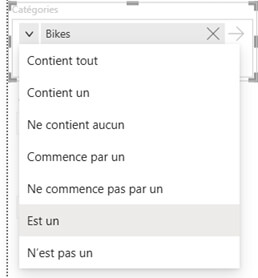
Ces différentes options permettent de filtrer un groupe de données et non pas uniquement une seule valeur. si vous souhaitez filtrer tous les codes produits qui commencent par COSM, il suffit de choisir "commence par" et votre rapport sera filtré sur l’ensemble des codes produits concernés. Attention cependant à bien vous assurer que vous avez le bon périmètre de données car, contrairement aux autres segments, vous ne visualisez pas directement la liste des valeurs sélectionnées, sauf si vous choisissez de les afficher dans un visuel dédié.
Collez les sélections dans n'importe quel segment de rapport
Il est maintenant possible de copier une liste de valeurs (depuis Excel, par exemple) et de les sélectionner automatiquement dans un segment.
Copiez vos valeurs dans Excel par exemple. Ensuite sélectionnez le visuel et faites simplement Ctrl+V (ou utilisez l'option "Coller" dans les trois petits points du menu). L’outil filtrera les valeurs sélectionnées.
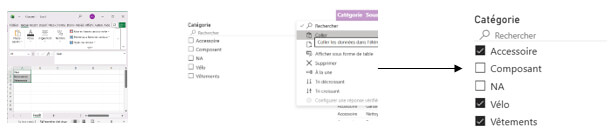
Attention, l’orthographe et la casse (majuscules/minuscules) doivent être strictement identiques pour que le filtre s'applique correctement.
Astuce : Pour que Power BI reconnaisse les différentes valeurs, elles doivent être sur des lignes distinctes lors de la copie.
Mises à jour visuelles des cartes
Le visuel carte évolue pour afficher vos indicateurs clés (KPI) :
- Légendes : Pour donner suite aux retours de la communauté, le nombre maximal de légendes horizontales par défaut passe de 5 à 10. Vous gardez bien sûr la main pour ajuster ce nombre selon vos besoins dans le volet Format.
- Personnalisation : Vous pouvez désormais intégrer des images et jouer avec de nouvelles options de mise en forme (comme l'affichage en bulles) pour rendre vos données plus parlantes au premier coup d'œil.
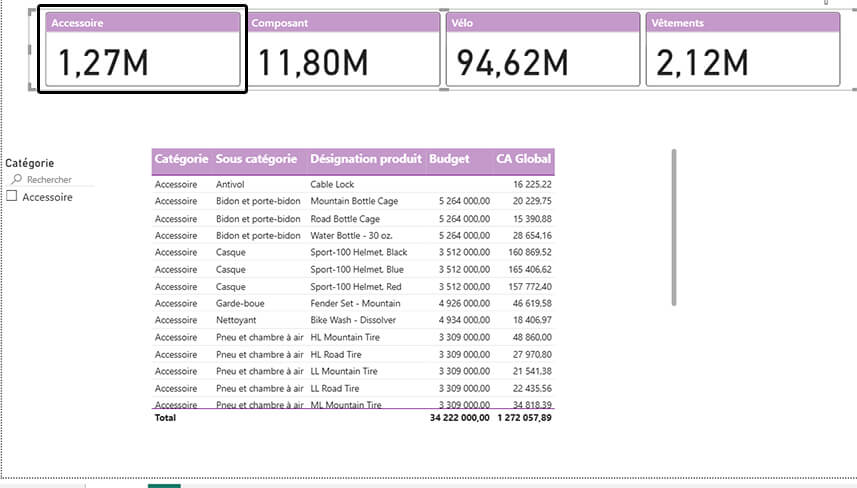
- Interactivité : Comme tout visuel Power BI, la carte peut désormais être utilisée en interaction active pour filtrer les autres visuels. En cliquant sur une catégorie directement dans le visuel de la carte, vous filtrez tous les autres visuels de votre page. Un second clic ou la sélection d'un autre élément permet de réinitialiser le filtre.
Exemple : accessoire sélectionné dans le visuel :
Polices compatibles avec les appareils non Windows pour les rapports Power BI
Power BI supporte désormais les polices compatibles avec les appareils non-Windows. Jusqu'à présent, un rapport parfaitement mis en page sur Windows pouvait voir son design "sauter" sur un appareil non Windows à cause de polices manquantes. Désormais, l'expérience visuelle est uniforme, quel que soit l'appareil utilisé.
Amélioration des boîtes de dialogue d'erreur dans Power BI Desktop
Pour les créateurs de rapports, les boîtes de dialogue d'erreur dans Power BI Desktop ont été revues. Elles sont désormais plus explicites et moins techniques, facilitant le diagnostic des problèmes de calcul ou de connexion.
Mise à jour du menu des visuels
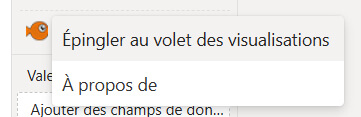
Pour identifier les visuels encore en développement, la mention "préversion " apparaît désormais au survol de la souris dans le nom du visuel. Dans une prochaine mise à jour, ils apparaîtront sous la ligne de séparation avec les autres visuels personnalisés ou non épinglés.
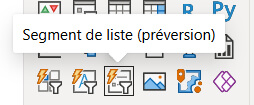
Il est également possible d’agencer les visuels dans le panneau de visualisation en épinglant ou désépinglant vos visuels favoris pour les passer au-dessus ou en dessous de la ligne de séparation en fonction de vos besoins récurrents.

Filtres de rapport persistants et fonctionnalité de réinitialisation (préversion).
Bonne nouvelle pour les utilisateurs des Applications d'organisation (préversion) ! Pour donner suite aux demandes, Microsoft vient de combler un écart avec les versions classiques pour rendre la navigation plus fluide.
Désormais, tout comme dans les applications classiques, Power BI mémorise vos filtres et segments avec l’option des filtres persistants activée par défaut dans les rapports (ils peuvent être désactivés dans les paramètres). Que vous changiez de page ou que vous quittiez l'application pour y revenir plus tard, vos préférences d'affichage sont conservées par défaut. Vous y retrouverez également le bouton "reset" pour réinitialiser les paramètres par défaut pour retrouver la vue initiale du rapport.
Nouveautés modélisation dans Power BI
Fonctions DAX TABLEOF et NAMEOF
Pour les experts du DAX, la mise à jour Power BI février 2026 apporte une nouvelle fonction : TABLEOF et officialise la documentation de NAMEOF.
Initialement utilisée pour les paramètres de champs, la fonction NAMEOF est enfin documentée officiellement. Elle permet de récupérer le nom d'une table, d'une colonne ou d'une mesure sous forme de texte, mais de manière dynamique.
Comme elle génère les noms dynamiquement, vos formules ne "cassent" plus si vous renommez un élément dans votre modèle. Le code s’adapte automatiquement. Elle devient particulièrement utile pour optimiser les paramètres de champ, les groupes de calcul et les nouvelles fonctions personnalisées (UDF).
La fonction TABLEOF renvoie une référence directe à la table associée à une colonne. Elle permet de créer des calculs plus flexibles en évitant de référencer explicitement le nom de la table dans vos formules. Par exemple, vous pouvez écrire une formule qui compte les lignes d'une table en pointant simplement vers l'un de ses identifiants, sans nommer la table.
Nb lignes ventes = COUNTROWS(TABLEOF(Sales[SalesAmount]))
Ici, la table Sales est retrouvée automatiquement à partir de la colonne SalesAmount.
Ces deux fonctions sécurisent vos modèles de données en rendant le code DAX dynamique. Au lieu de "figer" des noms de colonnes ou de tables dans vos formules, elles créent des références qui s'adaptent automatiquement en cas de renommage. Elles sont très utiles dans les fonctions personnalisées car elles permettent de créer des fonctions génériques qui pourront s’appliquer à n’importe quelle table sans avoir à réécrire le code.
Lien officiel de Microsoft sur les nouvelles fonctionnalités de février : https://powerbi.microsoft.com/en-us/blog/power-bi-february-2026-feature-summary/
Et voilà pour les nouveautés Power BI de février 2026 !
Nos consultants Next Decision sont experts certifiés Power BI et vous accompagnent dans votre projet Power BI. Nous pouvons également vous former, Contactez-nous !


