


 02 • 34 • 09 • 31 • 70
L’exercice des prévisions commerciales ou des budgets est régulièrement un casse-tête logistique pour les directions commerciales et financières. Le processus repose sur des fichiers Excel volumineux consolidés manuellement avec des processus longs et complexes.
Cette méthodologie par Excel peut causer diverses problématiques :
- Perte de temps considérable : les processus sont généralement manuels et peu automatisés
- Risque d’erreurs élevé : la fiabilité des données est menacée par des ruptures de liens, la livraison de versions obsolètes, et les erreurs de saisie
- Rupture de la chaîne analytique : il faut souvent consulter les outils BI, comme Qlik Sense, afin d’analyser les performances passées, puis passer dans Excel pour saisir les prévisions futures
Si vous aussi vous voulez révolutionner la saisie de vos prévisions, nous avons la solution : Fiplana, une solution d'Insight software utilisable depuis Qlik Sense.
Fiplana permet de transformer Qlik Sense en un outil de saisie de données et des commentaires en temps réel grâce à sa fonctionnalité de "Write Back". Les données saisies directement depuis Qlik Sense sont directement enregistrées dans une base de données sécurisée de votre choix. L’objectif de l’outil Fiplana est de centraliser les informations et automatiser les processus de saisie.
L’outil Fiplana permet également de gérer facilement des versions et des scénarios (optimiste, pessimiste, réaliste) et de verrouiller une version lorsqu’elle est validée.
Fiplana comprend des fonctions de répartition ("Spreading and Allocation"). Lorsqu’une saisie globale est réalisée, elle va se répartir avec une ventilation automatique sur les niveaux de granularité inférieurs. Cette ventilation se fait selon l’historique ou des règles définies.
La sécurité et la gouvernance des données est simplifiée grâce à Fiplana : il est possible de gérer les droits d’accès pour donner une vision globale au management et des accès plus restreints aux commerciaux. Il est possible de donner aux commerciaux uniquement les droits de saisie et de visualisation sur les données de leur propre secteur. Les saisies sont historisées (Audit Trail) afin de conserver une trace de qui a saisi quoi et quand, ce qui est nécessaire pour la gouvernance des données.
Comment utiliser Fiplana dans Qlik Sense ?
L’installation de Fiplana peut être réalisée rapidement sur un serveur dédié. Afin d’utiliser la fonctionnalité de Write Back depuis Qlik Sense OnPremise avec la solution Fiplana, il conviendra de réaliser quelques paramétrages suite à l'installation.
Les endpoints Fiplana
Les endpoints correspondent aux tables de la base de données paramétrée dans lesquels les données saisies dans Qlik Sense seront écrites par Fiplana. Ces endpoints sont à créer directement depuis la console de management de Fiplana (FMC - Fiplana Management Console). La gestion des endpoints se fait depuis la FMC à la section suivante : User Area > Endpoints.
Pour créer de nouveaux endpoints, cliquez sur “New Endpoints”. Différents types de endpoints vous sont proposés : les Edit Endpoint, Plan Endpoint, et les Plan Dual KPI Endpoint. Il est également possible d’importer ou d’exporter des endpoints au format JSON.
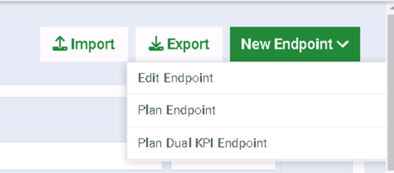
Afin de réaliser vos budgets et prévisions, vous pouvez utiliser les Plan Endpoints. Nous allons donc nous focaliser dessus.
Voici les paramètres à renseigner :
1) Paramètres généraux
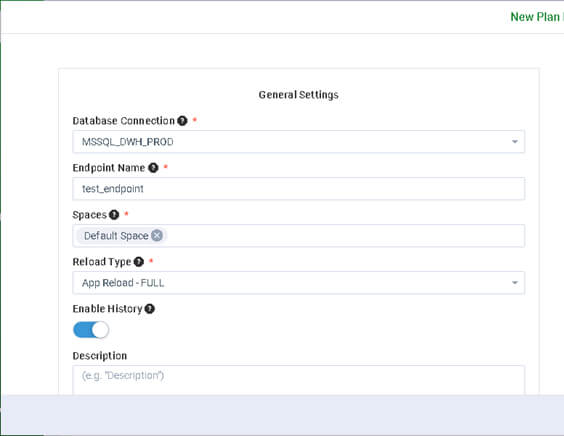
Endpoint : Nom du endpoint
Connection : Connexion à la base de données créé dans l’étape précédente
Spaces : Espace associé au endpoint
Reload type : Définition du rechargement des données après l’enregistrement d’une modification dans une application Qlik Sense utilisant l’extension Fiplana
- No Reload : Les modifications enregistrées ne sont visibles qu’au rechargement manuel de l’application
- Full App Reload : Le serveur Fiplana déclenche un rechargement complet de l’application.
- Partial App Reload : Le serveur Fiplana déclenche un rechargement partiel de l’application.
- Task Reload : Le serveur Fiplana déclenche une tâche de rechargement.
Enable history : Une nouvelle table d’historique sera créée. Chaque modification sera versionnée avec une nouvelle ligne dans la table.
Description : Ajout optionnel d’une description
2) Paramétrage des dimensions
Les dimensions seront automatiquement créées en tant que clé dans la table et seront de type "string". Leurs paramètres ne peuvent plus être modifiés une fois enregistrés.
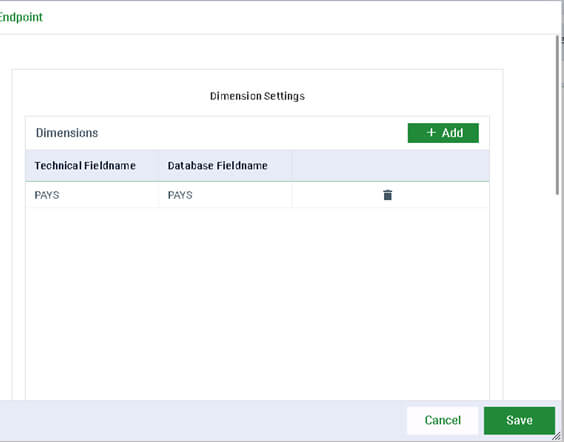
Technical Fieldname : Nom du champ technique dans Qlik
Database Fieldname : Nom du champ dans la base de données Fiplana
3) Paramétrage des périodes
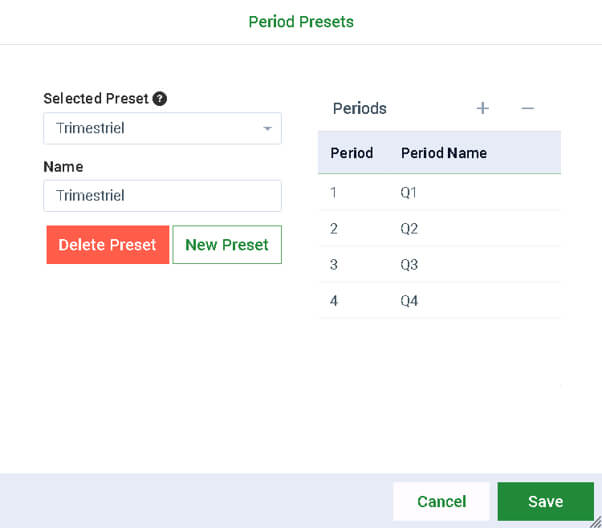
Choisissez le type de période (généralement mensuel ou trimestriel). Si le type de période souhaitée n’existe pas, il est possible d’en créer en cliquant sur Configure Presets. Il sera possible de l’utiliser lors de la création d’autres Plan Endpoint.
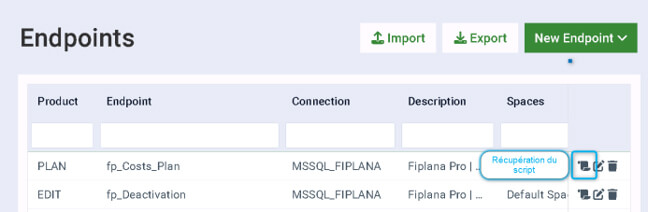
4) Récupération du script de chargement Qlik Sense pour se connecter au endpoint
Une fois le endpoint créé, un script est automatiquement créé sur la FMC. Pour le récupérer, cliquez sur l'icône du "parchemin". Vous pouvez le copier et le coller directement dans le script de chargement de données, l’application Qlik Sense utilisant l’extension Fiplana.
Les visuels Fiplana dans Qlik Sense pour réaliser les saisies
Une fois que votre script de chargement généré par Fiplana a été intégré dans le script de votre application Qlik Sense, vous pouvez paramétrer votre tableau de saisie.
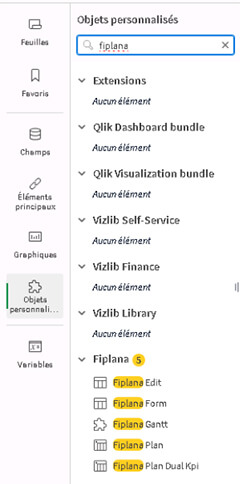
Vous retrouverez différents objets Fiplana dans la section des objets personnalisés de Qlik Sense.
Ici, nous allons donc utiliser l’objet “Fiplana Plan”
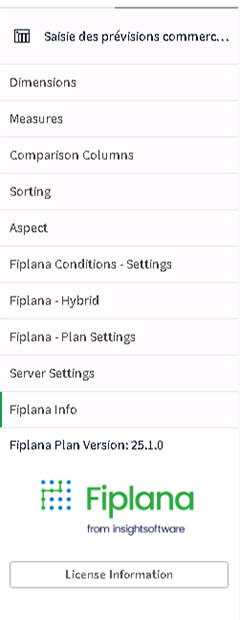
Dimensions : Les dimensions à afficher dans le tableau Fiplana. Il faut renseigner les mêmes colonnes que dans les paramètres du endpoint
Measures : Mesure à afficher dans le tableau. Par exemple, la somme des volumes enregistrés dans le endpoint Fiplana
Comparison Columns : Permet d’ajouter une colonne de comparaison entre le total de vos saisie et une autre mesure. Par exemple, on peut afficher le total des prévisions de l’exercice précédent
Sorting : Définition du tri à appliquer par défaut
Aspect : Mise en forme du tableau
Fiplana Conditions - Settings : Conditions d’affichage des données
Fiplana Hybrid : L’activation de ce paramètre permet d’avoir un code couleur pour indiquer que les modifications sont en cours de rechargement dans l’application Qlik Sense.
Fiplana - Plan Settings : Paramètres du Plan Endpoint
Server Settings : Paramètres de connexion au serveur Fiplana
Fiplana Info : Version de Fiplana
Maintenant que vous avez fini de paramétrer votre tableau, vous pouvez commencer à saisir vos données. Pensez bien à les valider pour les enregistrer afin de ne pas perdre votre travail.
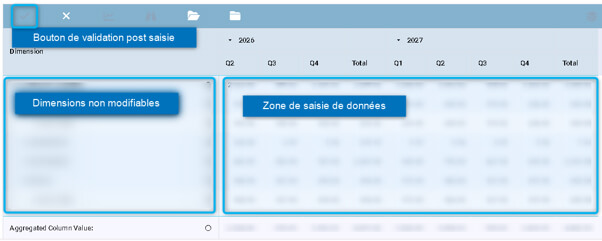
Faites vos saisies de données directement via Qlik Sense grâce à Fiplana
La force de Fiplana réside dans sa capacité à simplifier et automatiser les processus de saisie de prévisions. Adopter cette solution, c'est faire le choix d'un processus de planification moderne, collaboratif et fluide, où la donnée circule sans friction du terrain jusqu'à la base de données.
En centralisant la saisie des prévisions là où les données sont analysées, l'entreprise gagne un temps précieux, élimine les risques d'erreurs humaines et fiabilise ses projections financières. Fiplana transforme Qlik Sense en une plateforme bidirectionnelle complète, réconciliant enfin l'analyse de données et la planification budgétaire.
Passez à Fiplana et dites au revoir aux processus fastidieux avec Excel !
Vous recherchez des consultants certifiés Qlik ? Besoin d'être accompagné dans vos projets Qlik ? Next Decision est là ! Contactez-nous !


