


 02 • 34 • 09 • 31 • 70
Qu'il s'agisse de bloquer des publicités, d'automatiser des flux de travail complexes, de gérer des mots de passe ou d'auditer le référencement naturel d'une page, les extensions de navigateur font partie intégrante de notre quotidien numérique. Conçues à l'origine comme de simples scripts injectés à la volée, les extensions sont devenues de véritables micro-applications dotées d'une architecture robuste, hautement sécurisée et strictement normalisée.
Aujourd'hui, l'écosystème traverse sa plus grande mutation technique avec la dépréciation définitive du Manifest V2 au profit du Manifest V3. Poussée par Google et progressivement adoptée par l'ensemble des acteurs majeurs du marché (Microsoft Edge, Mozilla Firefox, Apple Safari), cette nouvelle spécification redéfinit en profondeur la sécurité, les performances et le cycle de vie des extensions.
Cet article décrypte les fondements de cette architecture moderne et vous guide, étape par étape, dans la création d'une extension performante en JavaScript natif.
L'anatomie d'une extension sous Manifest V3
Pour appréhender le développement d'une extension, il faut abandonner la vision linéaire d'une application web classique. Une extension est un ensemble distribué de scripts et d'interfaces qui s'exécutent dans des environnements sandboxés et isolés les uns des autres :
| Composant | Rôle principal |
|---|---|
| Manifest.json | Fichier de configuration central, déclaratif (métadonnées, permissions). |
| Content Script | Script injecté directement dans les pages web cibles. Lit et modifie le DOM de la page en cours. |
| Service Worker | Cerveau asynchrone en arrière-plan. Gère les événements globaux et la persistance. |
| Interface (Popup/UI) | Fenêtre HTML/CSS qui s'affiche au clic sur l'icône de l'extension. |
Le Manifest.json : Le chef d'orchestre
Placé à la racine du projet, ce fichier JSON est la clé de voûte de votre extension. Il déclare au navigateur le nom de l'application, les scripts à charger, les icônes à afficher et, point crucial, les privilèges de sécurité (permissions) indispensables à son exécution. Sous le Manifest V3, sa syntaxe s'est rigidifiée pour offrir un contrôle accru aux utilisateurs finaux.
Le Service Worker : Le cœur asynchrone
C'est la rupture technologique majeure du Manifest V3. Exit les "Background Pages" persistant indéfiniment en mémoire et consommant des ressources système de manière continue. Désormais, l'arrière-plan est géré par un Service Worker basé sur les événements. Il s'éveille lorsque l'extension reçoit un signal (changement d'onglet, message d'un autre script, clic sur l'icône) puis se met en veille automatiquement après quelques secondes d'inactivité. Ce fonctionnement asynchrone impose de concevoir un code sans état (stateless), où chaque variable globale persistante doit être bannie au profit de mécanismes de stockage dédiés.
Le Content Script : L'agent infiltré
Le Content Script est le seul composant capable de lire et d'altérer le contenu d'une page consultée par l'utilisateur. Cependant, pour des raisons évidentes de sécurité, il évolue dans un monde appelé “Isolated World”. S'il partage le même DOM HTML que le site web, il ne partage pas son contexte JavaScript. Ainsi, un Content Script ne peut pas accéder aux variables globales ou aux fonctions définies par les scripts natifs du site visité, évitant ainsi les conflits ou le vol de données sensibles.
Le Message Passing : Le protocole de communication
Puisque ces briques logicielles résident dans des processus séparés, elles doivent obligatoirement communiquer par échange de messages asynchrones. L'API JavaScript mise à disposition par le navigateur (“chrome.runtime” et “chrome.tabs”) permet d'émettre des requêtes et d'écouter des réponses selon un modèle Publish/Subscribe.
Guide pratique : Création de l'extension "EcoSurligneur"
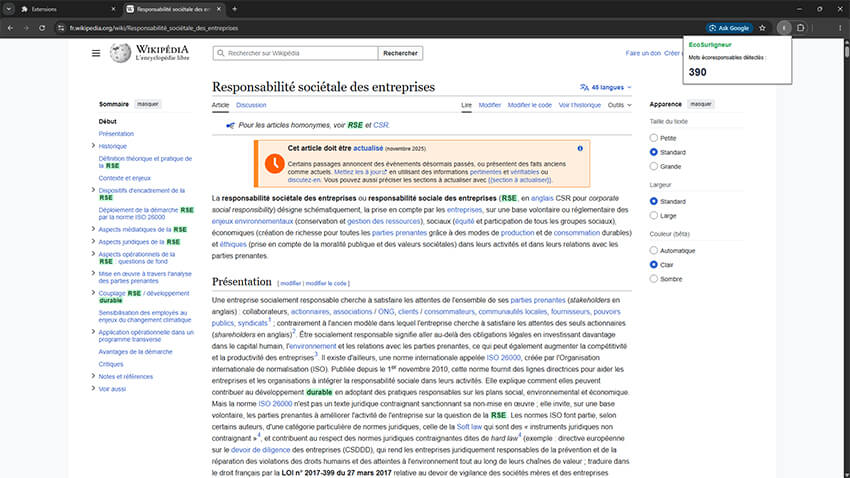
Pour illustrer ces concepts de manière concrète, nous allons concevoir une extension en JavaScript natif baptisée EcoSurligneur. Son but est de détecter et surligner en vert des mots-clés spécifiques liés à l'environnement (ex: "écoresponsable", "RSE", "carbone") au sein de n'importe quelle page web, comptabiliser ces occurrences, et afficher ces statistiques en temps réel au sein d'une interface graphique (Popup).
Étape 1 : Initialisation et configuration du Manifest
Créez un dossier vierge nommé “eco-surligneur”. À la racine, créez le fichier “manifest.json” suivant :
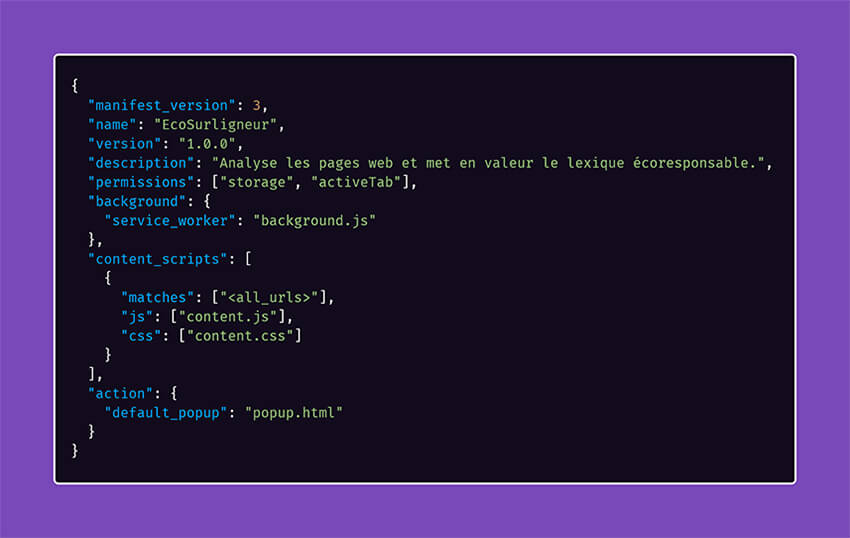
Note sur les permissions : Nous demandons ici la permission “storage” pour sauvegarder nos compteurs au-delà de la session courante, et “activeTab” pour interagir de façon sécurisée avec l'onglet de l'utilisateur.
Étape 2 : Le Content Script et l'analyse du DOM
Le Content Script doit inspecter le texte visible de la page. Pour éviter d'altérer la structure HTML ou de corrompre les balises de scripts (“<script>”, “<style>”), une technique robuste consiste à utiliser un “TreeWalker” afin de cibler uniquement les nœuds de type texte (“Node.TEXT_NODE”).
Créez le fichier “content.js” :
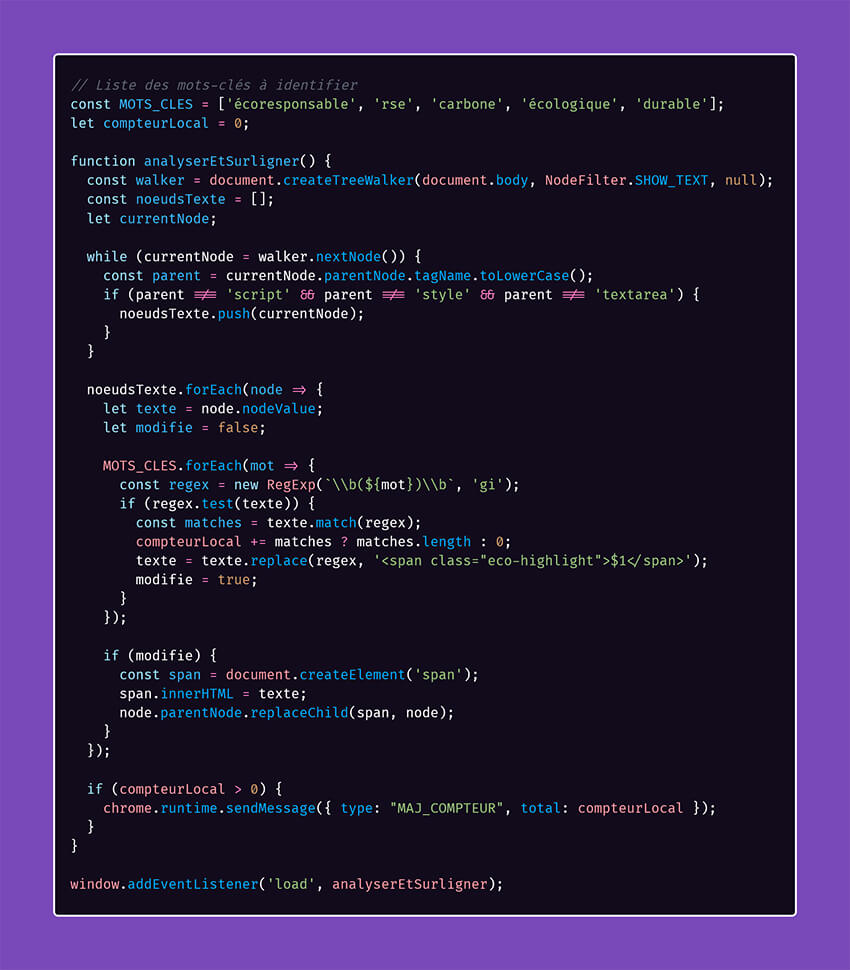
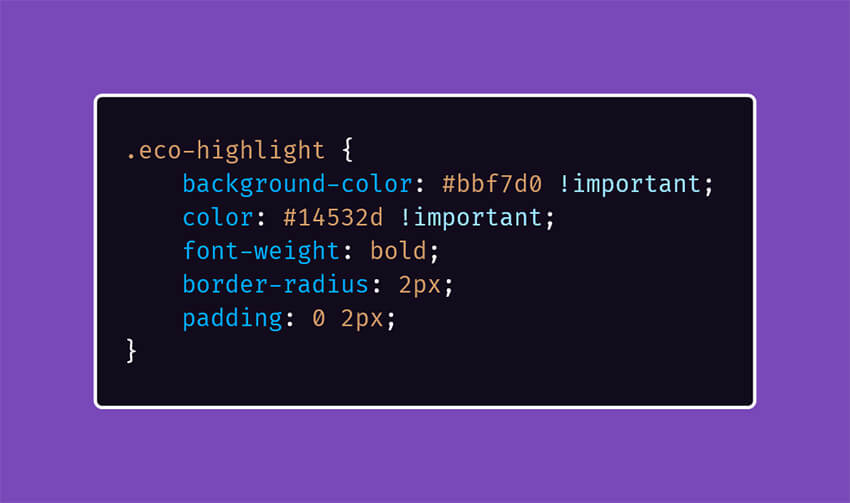
Pour accompagner visuellement ce script, créez le fichier “content.css” afin de définir l'apparence des éléments mis en valeur :
Étape 3 : Le Service Worker et la persistance des données
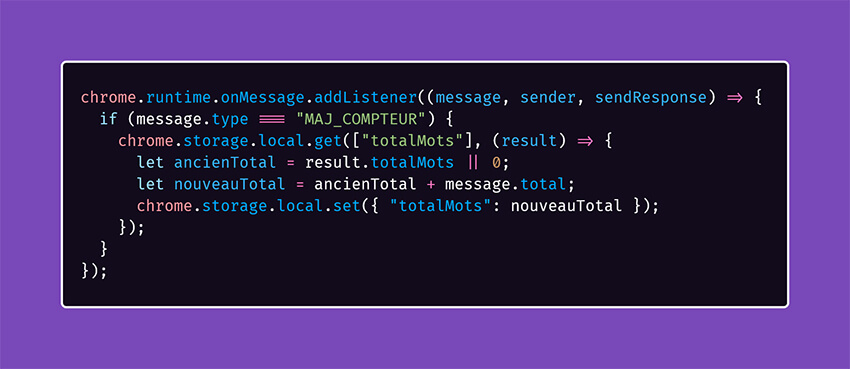
Comme le Service Worker peut s'éteindre à tout moment, il doit intercepter le message du Content Script et enregistrer le volume de mots détectés au sein de l'API de stockage globale du navigateur (chrome.storage.local).
Créez le fichier “background.js” :
Étape 4 : L'interface utilisateur de la Popup
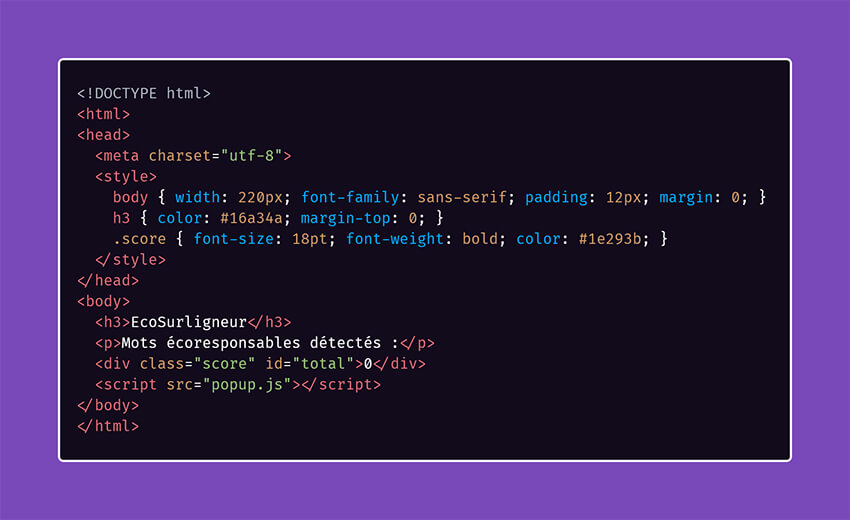
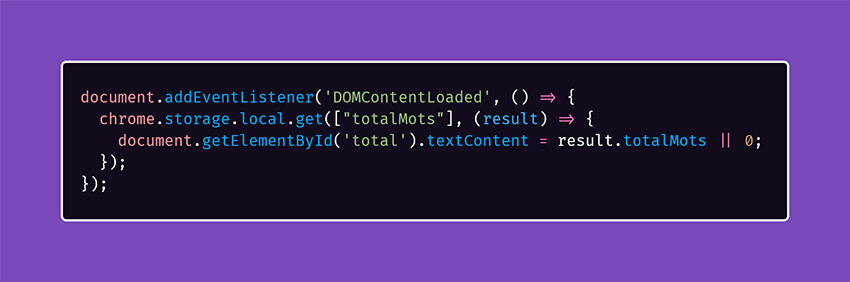
La Popup s'affiche instantanément au clic sur l'icône de l'extension. Elle est composée d'un fichier HTML standard et d'un script d'affichage qui va requêter les données présentes dans notre stockage persistant.
Créez le fichier “popup.html” :
Et enfin, liez le comportement dynamique via le fichier “popup.js” :
Étape 5 : Déploiement et tests en local
Pour exécuter et déboguer votre nouvelle extension, la procédure est entièrement intégrée au navigateur :
- Ouvrez votre navigateur basé sur Chromium (Google Chrome, Brave, Edge).
- Accédez à l'URL dédiée aux extensions via la barre d'adresse : “chrome://extensions”.
- Activez le toggle “Mode développeur” situé en haut à droite de l'interface.
- Cliquez sur le bouton “Charger l'extension non empaquetée” en haut à gauche.
- Sélectionnez le dossier contenant vos scripts (“eco-surligneur”).
Sécurité, Performances et Bonnes Pratiques
Le passage au Manifest V3 n'est pas une simple réécriture syntaxique ; il s'agit d'un changement complet de paradigme visant à assainir l'écosystème web. En tant qu'expert technique ou décideur, plusieurs règles strictes doivent guider vos développements.
Le principe du privilège minimum
Le principal reproche historique adressé aux extensions sous Manifest V2 concernait l'accès indiscriminé aux données des utilisateurs. Trop de modules demandaient l'accès à “<all_urls>” pour des fonctionnalités triviales. Sous Manifest V3, les stores appliquent des règles de validation drastiques. Si votre extension est un outil interne destiné à s'exécuter uniquement sur le sous-domaine de votre entreprise (ex: https://rse.monentreprise.com/*), déclarez explicitement cette URL dans la clé “matches”.
L'interdiction absolue du code distant (CSP)
Il est désormais formellement interdit d'exécuter du code JavaScript hébergé sur un serveur distant ou d'évaluer des chaînes de caractères via la fonction native “eval()”. L'intégralité de la logique métier (y compris les librairies tierces) doit être packagée localement dans l'archive de l'extension.
Penser au cross-browser et à l'unification des API
Chromium utilise l'espace de noms global “chrome.*” tandis que Firefox privilégie l'espace de noms standardisé “browser.*” nativement basé sur les promesses. Si votre cible d'utilisateurs est hétérogène, il est fortement recommandé d'intégrer le polyfill officiel de Mozilla (“webextension-polyfill”).
Conclusion & Perspectives Business
Pour une entreprise, l'extension de navigateur représente un actif stratégique puissant : elle permet d'intégrer des fonctionnalités métiers directement au sein des outils SaaS tiers que vos collaborateurs utilisent au quotidien (CRM, ERP, messageries), sans nécessiter de lourdes intégrations d'API côté serveur.
Vous envisagez de concevoir un outil sur-mesure ou d'intégrer une extension avancée au cœur de votre écosystème applicatif ? Nos ingénieurs et experts vous accompagnent de la phase de cadrage architectural jusqu'à la publication sécurisée sur les stores. Contactez-nous et échangeons sur votre projet !


